
Khai báo máy chấm công
Mục này hướng dẫn người dùng thực hiện thêm mới, cấu hình thông số mạng và xác thực kết nối thiết bị chấm công trên phần mềm Wise Eye DeskTAS
I.Khai báo máy chấm công
Truy cập tính năng: Trên thanh menu chính, chọn thẻ Thiết bị -> Kích hoạt tính năng Khai báo máy chấm công.
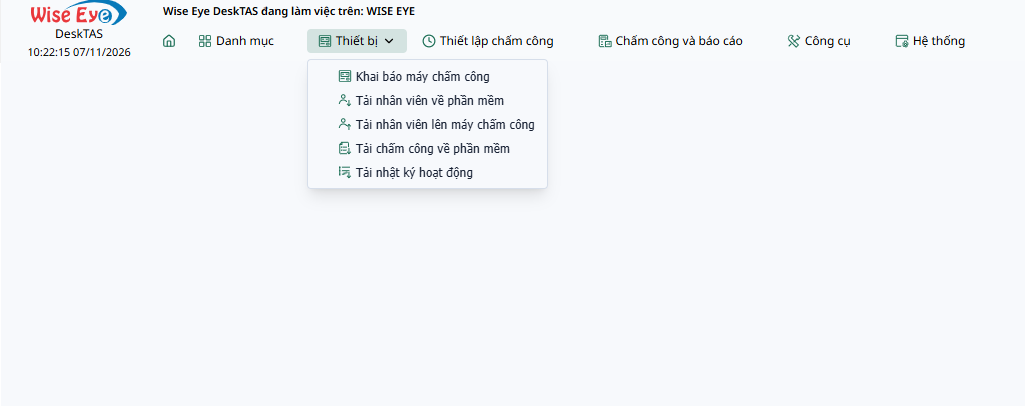
Phương thức 1: Thiết lập cấu hình thủ công (Manual Setup)
Yêu cầu
- Máy chấm công đã được cấp nguồn và kết nối vào hệ thống mạng nội bộ (LAN).
- Người dùng đã xác định chính xác địa chỉ IP, Mật mã kết nối và Số sê-ri (Serial Number) của thiết bị phần cứng.
Các bước thực hiện
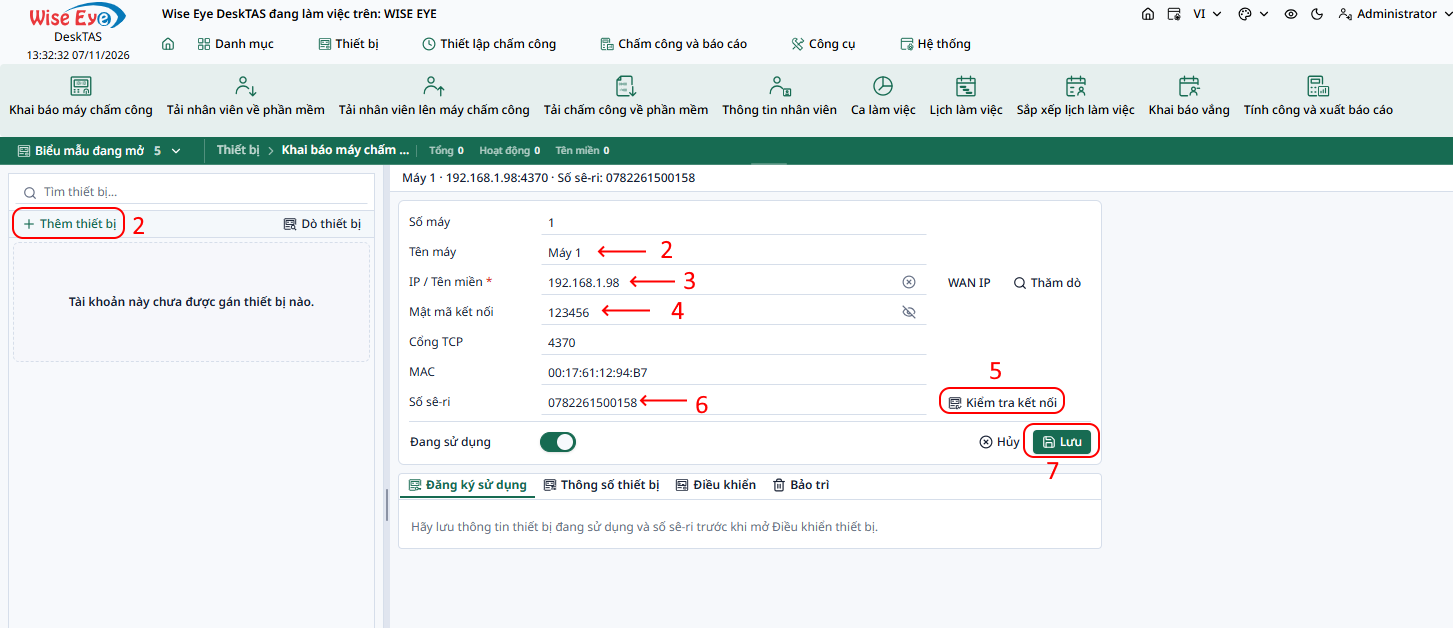
- Khởi tạo thiết bị: Tại khung quản lý bên trái, nhấp chọn nút + Thêm thiết bị (1)
- Cấu hình thông tin kết nối:
- Tên máy (2): Nhập tên gợi nhớ để phân biệt các thiết bị (Ví dụ: Máy 1).
- IP / Tên miền (3): Nhập chính xác địa chỉ IP tĩnh đã thiết lập trên máy chấm công (Ví dụ: 192.168.1.98).
- Mật mã kết nối (4): Nhập mã bảo mật kết nối của thiết bị (Mặc định: 0 hoặc 123456)
- Số sê-ri (6): Nhập chuỗi số sê-ri duy nhất của máy chấm công (Ví dụ: 0782261500158).
- Xác thực và Lưu trữ:
- Bấm Kiểm tra kết nối (5) -->Hệ thống sẽ gửi tín hiệu ping đến thiết bị để xác nhận trạng thái phản hồi.
- Sau khi màn hình hiển thị thông báo kết nối thành công, nhấp chọn nút Lưu (7)
Phương thức 2: Dò tìm thiết bị tự động (Auto Scan)
Bước 1: Khởi chạy tính năng dò tìm thiết bị
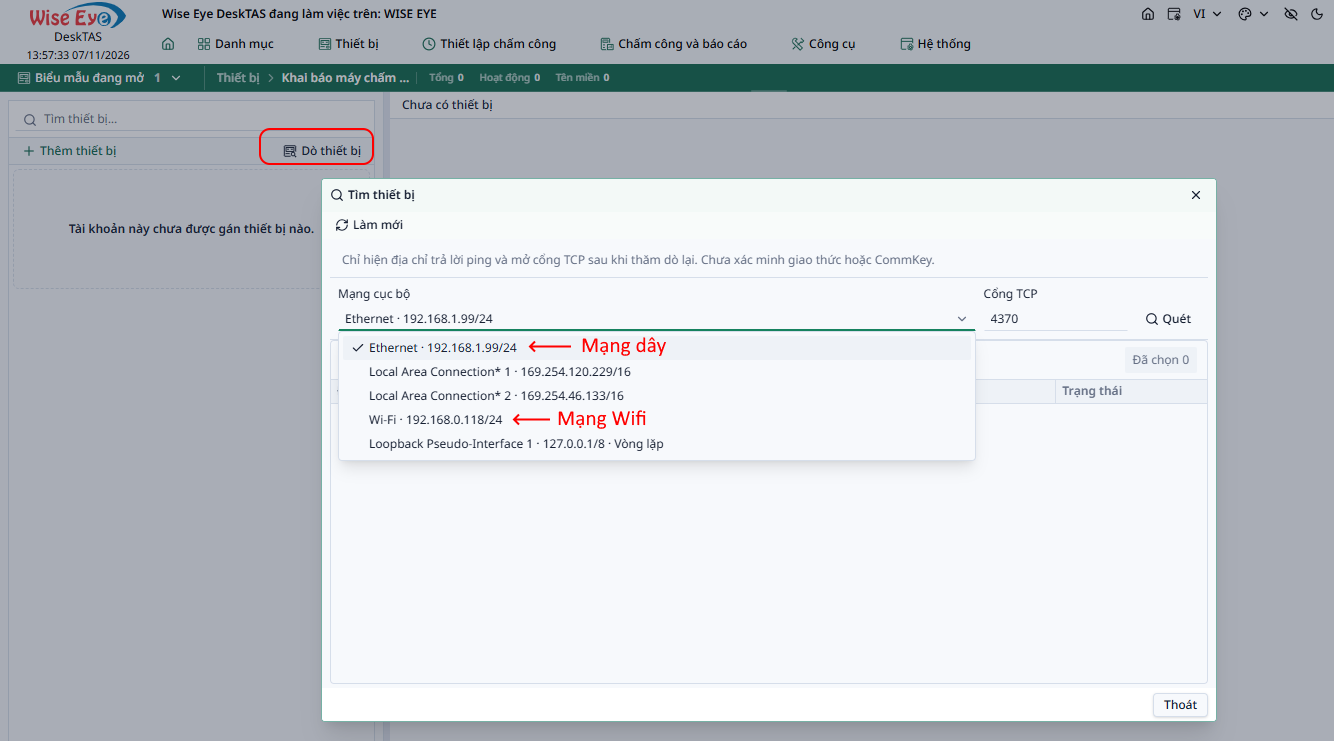
- Tại giao diện quản lý thiết bị, di chuyển đến góc trên bên trái và nhấn nút Dò thiết bị.
- Khi hộp thoại Tìm thiết bị xuất hiện, nhấn vào mũi tên thả xuống tại mục Mạng cục bộ để lựa chọn phương thức kết nối vật lý tương ứng của thiết bị:
- Kết nối dây mạng: Chọn card mạng có nhãn
EthernethoặcLocal Area Connection(Ví dụ:192.168.1.99/24). - Kết nối Wi-Fi: Chọn card mạng có nhãn
Wi-Fi(Ví dụ:192.168.0.50/16).
- Kết nối dây mạng: Chọn card mạng có nhãn
- Nhập số cổng truyền thông tại ô Cổng TCP (Mặc định:
4370) và nhấn Quét.
Bước 2: Xác nhận địa chỉ IP của thiết bị
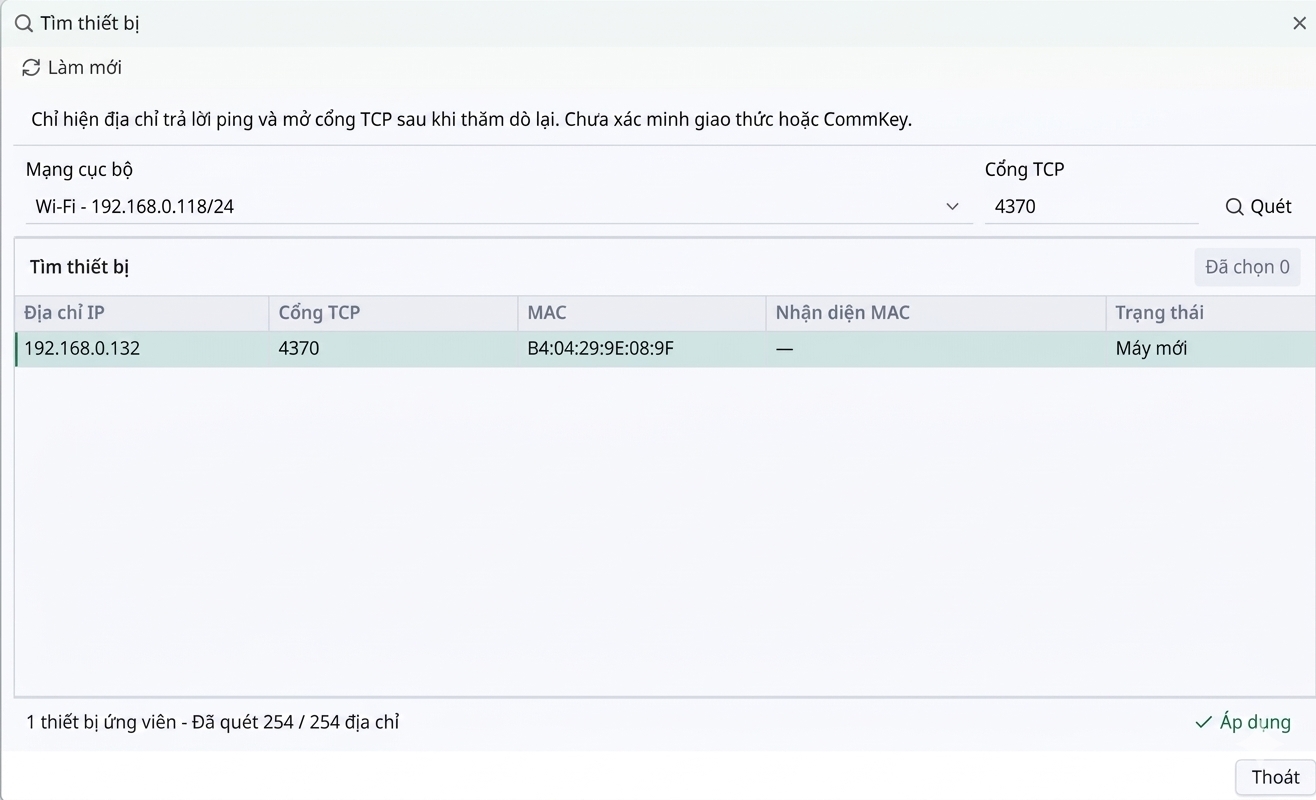
- Sau khi quá trình rà soát hoàn tất, danh sách các thiết bị phản hồi sẽ hiển thị ở lưới dữ liệu bên dưới kèm theo địa chỉ IP cụ thể của máy chấm công.
- Tích chọn dòng máy chấm công cần thiết lập.
- Nhấn nút Áp dụng để hệ thống tự động đồng bộ dải IP tìm thấy vào khung cấu hình chính.
Bước 3: Cấu hình thông số chi tiết và lưu dữ liệu
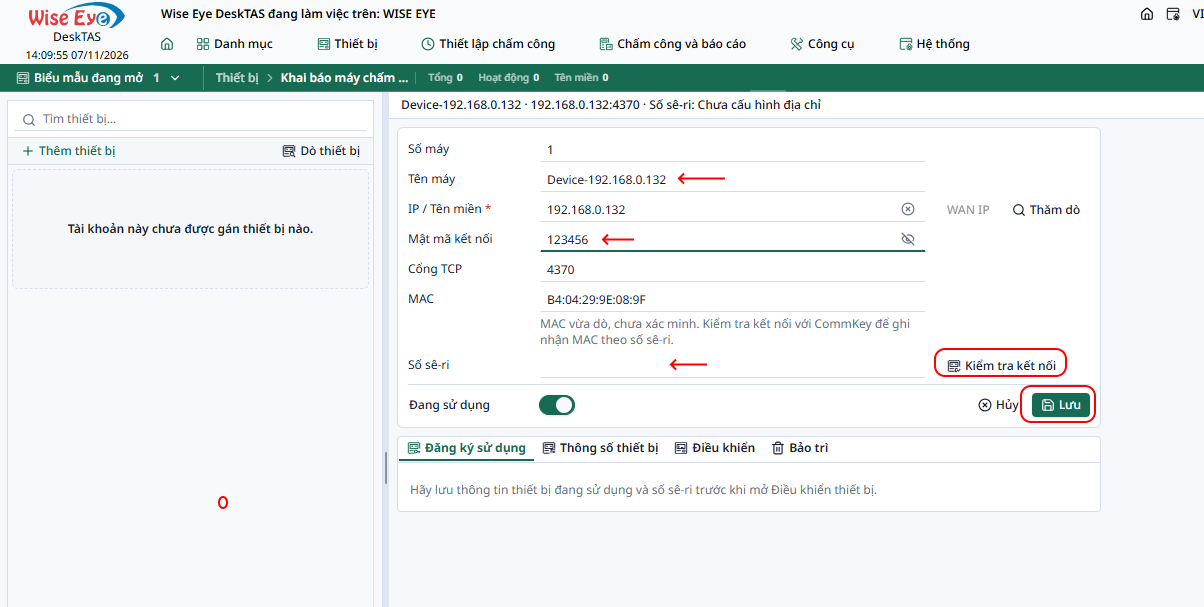
Tại giao diện thiết lập chi tiết, thực hiện tuần tự theo các bước được đánh dấu dưới đây để hoàn tất kết nối:
[1] Nhập Tên máy ──> [2] Nhập Mật mã kết nối ──> [3] Bấm Kiểm tra kết nối ──> [4] Bấm Lưu
- Nhập Tên máy (1): Đặt tên gợi nhớ cho thiết bị để dễ phân biệt trong quá trình quản lý (Ví dụ: Máy 1, Văn phòng).
- Nhập Mật mã kết nối (2): Nhập mã bảo mật giao tiếp của thiết bị (Mặc định là
0hoặc123456) - Bấm Kiểm tra kết nối (3): Hệ thống kết nối thành công và tự động hiển thị chính xác Số Sê-ri (Serial Number) của máy chấm công lên màn hình.
- Bấm Lưu lại (4): Nhấn nút Lưu (màu xanh lá) để ghi nhận thiết bị vào cơ sở dữ liệu
II.Đăng ký máy chấm công
Có 2 Phương thức đăng ký bản quyền máy chấm công
Phương thức 1: Đăng ký trực tuyến qua kết nối Internet
Điều kiện áp dụng: Máy tính cài đặt phần mềm phải có kết nối Internet ổn định để thiết lập phiên truyền thông trực tiếp với máy chủ xác thực bản quyền của Wise Eye
Các bước thực hiện:
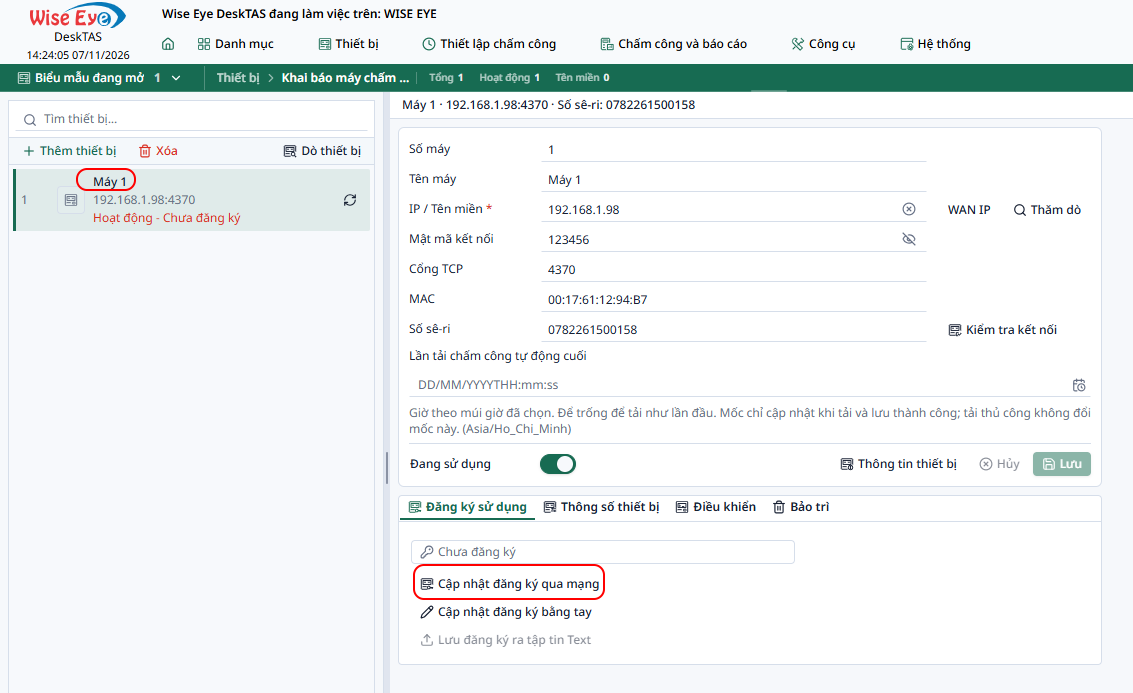
- Tại danh sách thiết bị hiển thị trên giao diện, nhấn chuột để chọn máy chấm công cần thực hiện đăng ký.
- Nhấn vào nút Cập nhật đăng ký qua mạng (biểu tượng đám mây có mũi tên xanh).
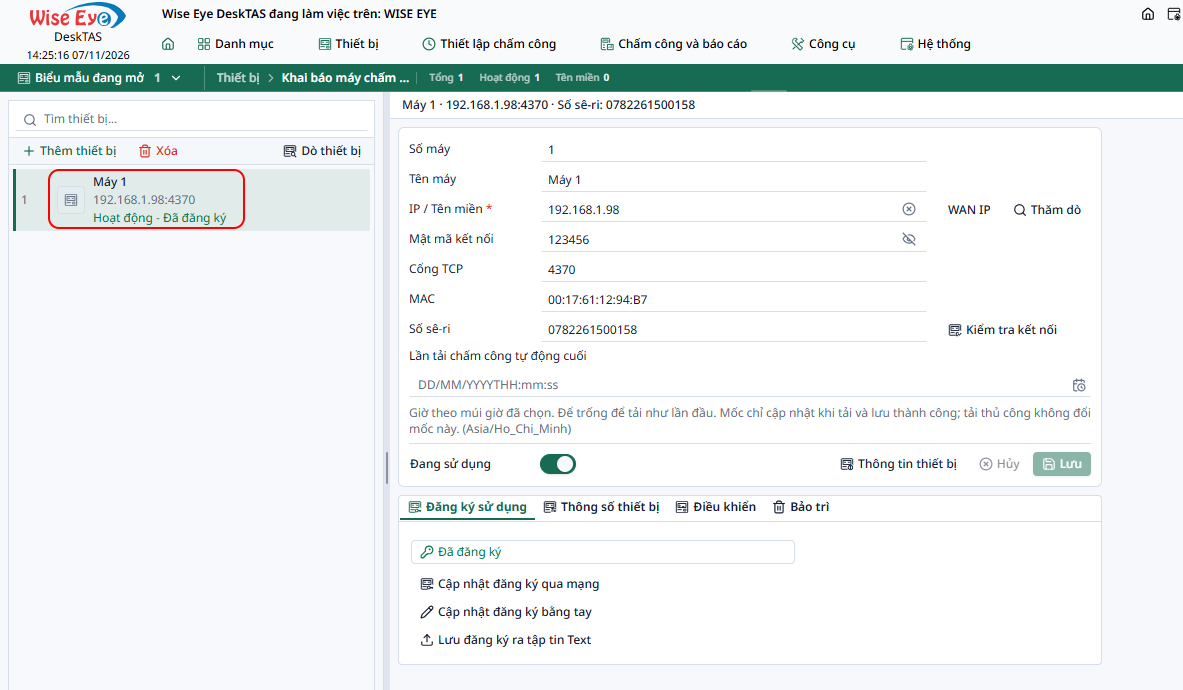
Kết quả : Dòng trạng thái chuyển sang thông báo hiển thị [Máy đã đăng ký thành công]
Phương thức 2: Đăng ký bằng tay (Ngoại tuyến / Offline)
Điều kiện áp dụng: Sử dụng khi máy tính cài đặt phần mềm đặt trong phân vùng mạng nội bộ nghiêm ngặt, không có kết nối Internet để xác thực trực tuyến. Quy trình yêu cầu khởi tạo chuỗi mã và nạp tệp tin phản hồi bản quyền từ nhà cung cấp.
Các bước thực hiện:
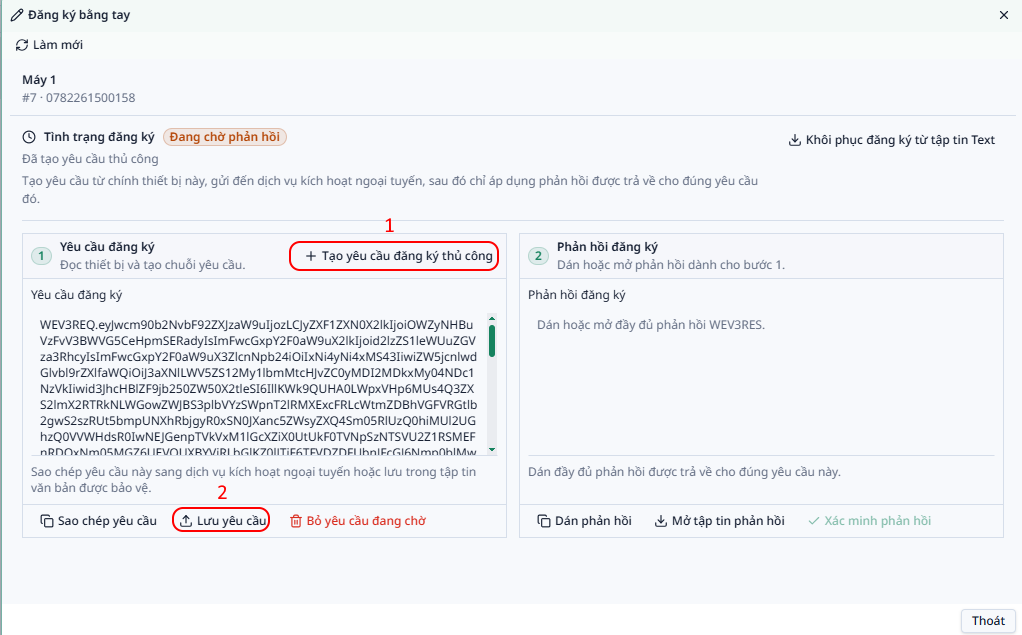
Bước 1: Khởi tạo và trích xuất chuỗi yêu cầu đăng ký
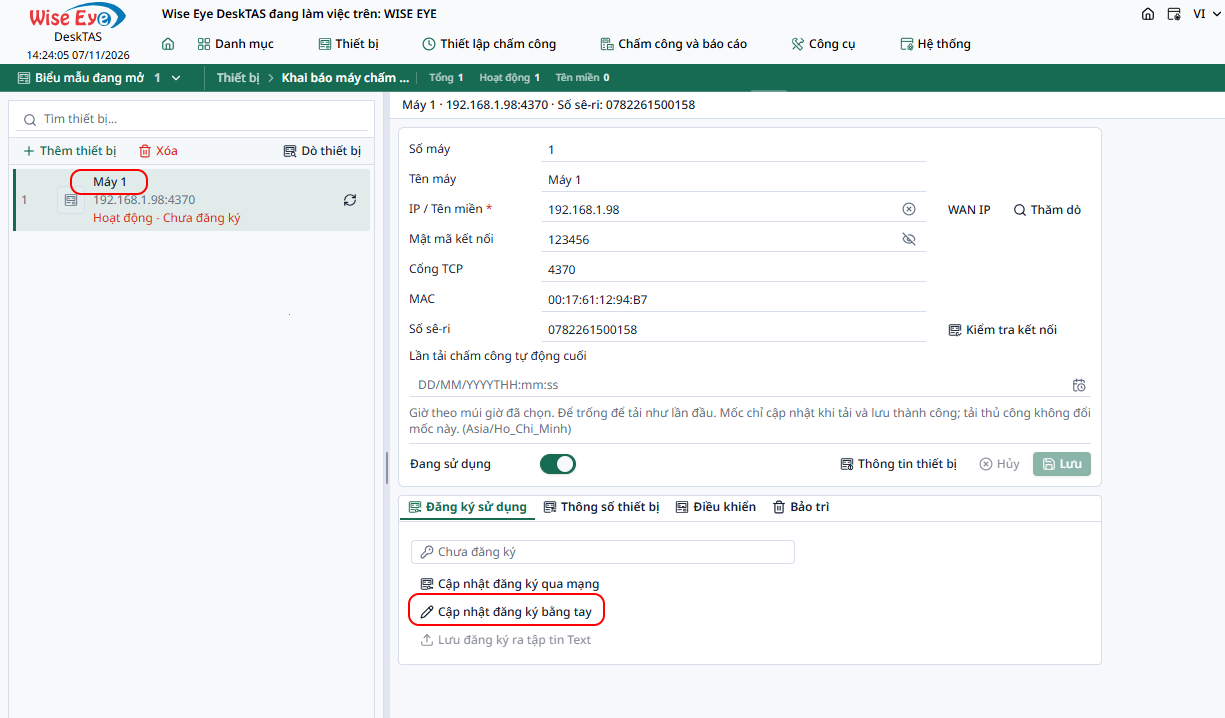
Tại giao diện cấu hình thiết bị, hệ thống ghi nhận trạng thái: "Hoạt động - Chưa đăng ký" (màu đỏ). Nhấn nút mở hộp thoại Đăng ký bằng tay.
- Tại khu vực (1) Yêu cầu đăng ký, bấm Tạo Yêu cầu đăng ký thủ công phần mềm thực hiện đọc thông tin thiết bị và tự động mã hóa thành một chuỗi văn bản ký tự tại ô Yêu cầu đăng ký
- Nhấn nút Sao chép yêu cầu ở góc dưới để lưu chuỗi mã vào bộ nhớ tạm (Clipboard), hoặc nhấn Lưu yêu cầu để xuất thành một tệp tin văn bản bảo mật.
- Gửi chuỗi ký tự hoặc tệp tin này đến dịch vụ kích hoạt ngoại tuyến của nhà cung cấp để yêu cầu cấp khóa mã giải mã bản quyền. Lúc này, mục Tình trạng đăng ký sẽ chuyển sang trạng thái "Đang chờ phản hồi"
- Hoặc đăng nhập đường link sau để lấy mã đăng ký : https://fingertas.com/lay-chuoi-dang-ky
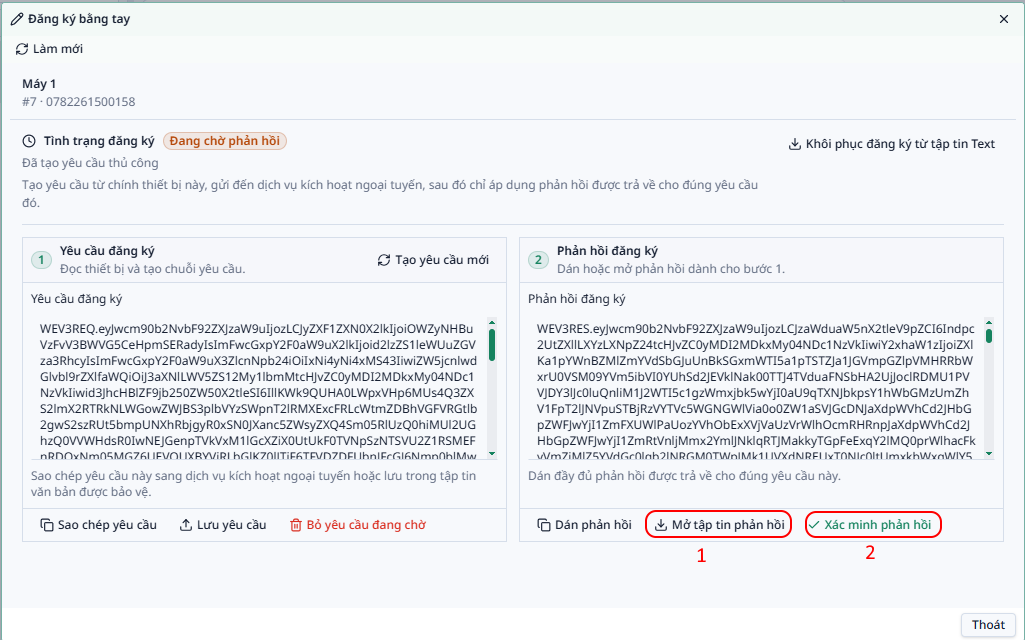
Bước 2: Khi nhận được chuỗi mã hoặc tệp tin xác thực phản hồi từ nhà cung cấp, thực hiện tiếp tại khu vực (2) Phản hồi đăng ký:
- Nhập dữ liệu phản hồi: Người dùng thực hiện một trong hai cách sau để đưa khóa mã vào phần mềm:
- Cách 1.1: Dán trực tiếp chuỗi văn bản được cấp vào khung trống Phản hồi đăng ký.
- Cách 1.2: Nhấn nút Mở tập tin phản hồi, duyệt tìm đến nơi chứa tập tin đăng ký để đăng ký
- Nhấn nút Xác minh phản hồi để hệ thống tiến hành đăng ký
Sau khi đăng ký thành công, giao diện sẽ tự động cập nhật : Tại khu vực góc trên bên trái, hệ thống hiển thị nhãn trạng thái "Đã đăng ký" màu xanh lá kèm theo dấu tích V --> Bấm thoát
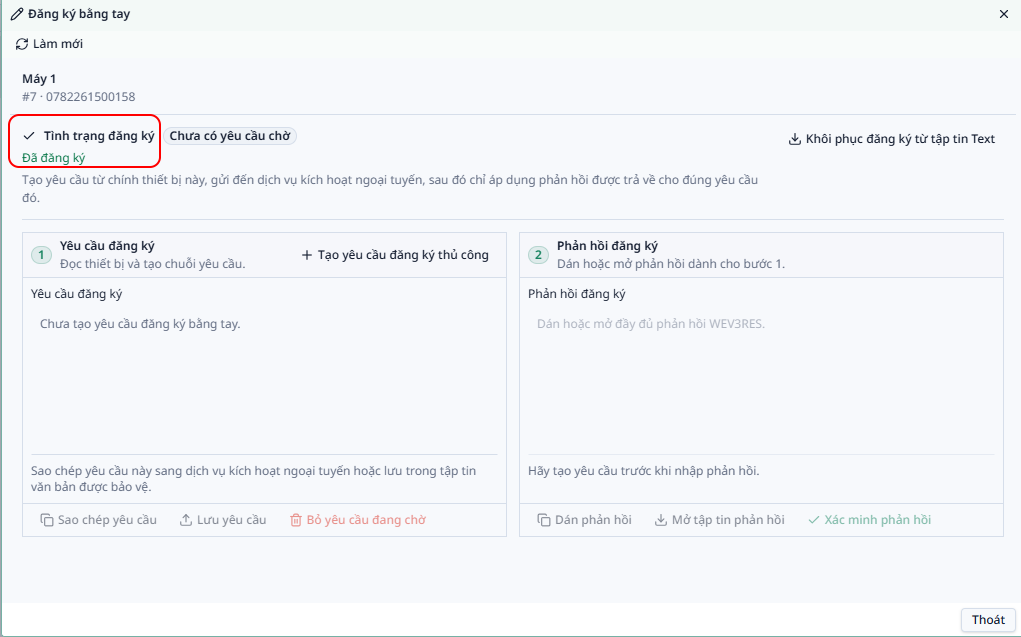
** Trạng thái: Chưa đăng ký ──> Nạp mã xác thực ──> Trạng thái: Đã đăng ký (Kích hoạt thành công)